Google Shopping per e-commerce: come far rendere feed e campagne
Se hai un e-commerce, Google Shopping è quasi sempre il primo posto dove ti conviene investire su Google. Le persone vedono foto, prezzo e nome del negozio prima ancora di cliccare, quindi chi arriva sul sito ha già deciso che quel prodotto, a quel prezzo, gli interessa. Il problema è che molti negozi online lo attivano con il feed prodotti generato in automatico dal plugin, accendono una campagna e aspettano. Poi dopo un mese guardano il ROAS e decidono che “Shopping non funziona”.
Secondo me, nove volte su dieci, il problema sta nel feed. Parto da lì per spiegarti come si mette in piedi il sistema e dove guardo quando i conti non tornano.
Se hai fretta
Google Shopping mostra i tuoi prodotti con foto e prezzo direttamente nei risultati di Google. Per usarlo servono un account Google Merchant Center con un feed prodotti curato e una campagna in Google Ads, Shopping standard o Performance Max. Il ROAS si migliora prima sistemando titoli, immagini e dati del feed, poi separando i prodotti per margine.
Come funziona Google Shopping, in pratica
Il sistema ha due pezzi che devono parlarsi. Il primo è Google Merchant Center, dove carichi il catalogo: ogni prodotto con titolo, descrizione, prezzo, disponibilità, foto e link alla pagina. Il secondo è Google Ads, dove crei la campagna e decidi quanto spendere. Colleghi i due account e Google usa il catalogo per costruire gli annunci da solo.
Qui c’è la prima differenza con le campagne sulla rete di ricerca: in Shopping non scegli le parole chiave. È Google a decidere per quali ricerche mostrare un prodotto, leggendo quello che c’è scritto nel feed. Se nel titolo manca la parola che la gente usa, il prodotto semplicemente non esce. Se vuoi un ripasso su aste e tipi di campagna, l’ho spiegato nella guida su come funziona Google Ads.
Una nota che vale per chi vende in Italia. Nello Spazio economico europeo gli annunci Shopping passano dai servizi di shopping comparativo, i cosiddetti CSS. Google Shopping è uno di questi, ma puoi lavorare anche con altri CSS, come spiega la guida di Merchant Center sui servizi di shopping comparativo. Per partire non è indispensabile, però quando la spesa cresce è una cosa da valutare con chi ti segue.
Prima di spendere un euro: le schede gratuite
Non tutti lo sanno, ma una volta caricato il catalogo in Merchant Center i prodotti possono comparire anche senza pagare. Google le chiama schede senza costi: compaiono nella scheda Shopping, in Google Immagini, su YouTube e in altri spazi di Google. Sui nuovi account sono attive di default e lo stato si controlla nella sezione dedicata ai metodi di marketing.
Non portano volumi enormi, ma sono un ottimo banco di prova. Se dopo qualche settimana i prodotti non ricevono neanche un’impressione gratuita, quasi sempre c’è qualcosa che non va nel feed o nelle impostazioni, e conviene scoprirlo prima di accendere la campagna a pagamento.
Il feed prodotti è il tuo vero annuncio
In una campagna sulla rete di ricerca scrivi tu titoli e descrizioni. In Shopping l’annuncio è il feed. Per questo, quando apro un account e-commerce, la prima cosa che guardo è la lista dei prodotti in Merchant Center, prima ancora delle campagne.
Gli attributi obbligatori sono quelli che ti aspetti: ID, titolo, descrizione, link, immagine, prezzo e disponibilità. Per alcune categorie servono anche marca, codice GTIN o MPN, condizione e, per l’abbigliamento, colore, taglia, genere e fascia d’età. In Italia vanno impostate anche le spedizioni e le informazioni sui resi. Tutto il dettaglio è nella guida di Merchant Center sulle schede senza costi, che riporta i requisiti dei prodotti.
Titoli scritti come cerca la gente
È l’intervento che rende di più. Il titolo che arriva dal gestionale di solito è qualcosa come “Art. 4471 Sneaker Uomo”. Chi cerca su Google scrive “sneaker uomo pelle bianca 43”. Un buon titolo mette in ordine le informazioni che contano per quel prodotto: marca, tipo di prodotto, caratteristiche principali (materiale, colore, misura, modello). Le prime parole sono quelle che pesano di più, anche perché sono le uniche che si leggono per intero su mobile.
Immagini pulite
Sfondo chiaro, prodotto ben visibile, niente scritte promozionali sopra la foto. Occhio anche alla risoluzione: Google ha annunciato che dal 31 gennaio 2027 il minimo per le immagini prodotto salirà a 500×500 pixel per tutte le categorie, come scritto nell’aggiornamento 2026 delle specifiche dei dati prodotto. Se il tuo catalogo ha foto piccole, Merchant Center te lo segnala già adesso con un avviso.
Prezzi e disponibilità sempre allineati
Se sul sito il prodotto costa 49 euro e nel feed ne risulta 45, Google prima o poi lo nota e lo blocca. Lo stesso vale per i prodotti esauriti che restano “disponibili” nel feed: paghi clic di persone che arrivano su una pagina dove non possono comprare. Il feed va aggiornato in automatico, almeno una volta al giorno, non caricato a mano quando ci si ricorda.
Categorie e campi facoltativi
Tipo di prodotto, categoria, materiale, taglia, motivo: sono campi che molti lasciano vuoti perché “non obbligatori”. Ma sono proprio quelli che aiutano Google a capire per quali ricerche mostrarti. Più il feed è completo, meno Google deve indovinare.
Come si carica il catalogo in Merchant Center?
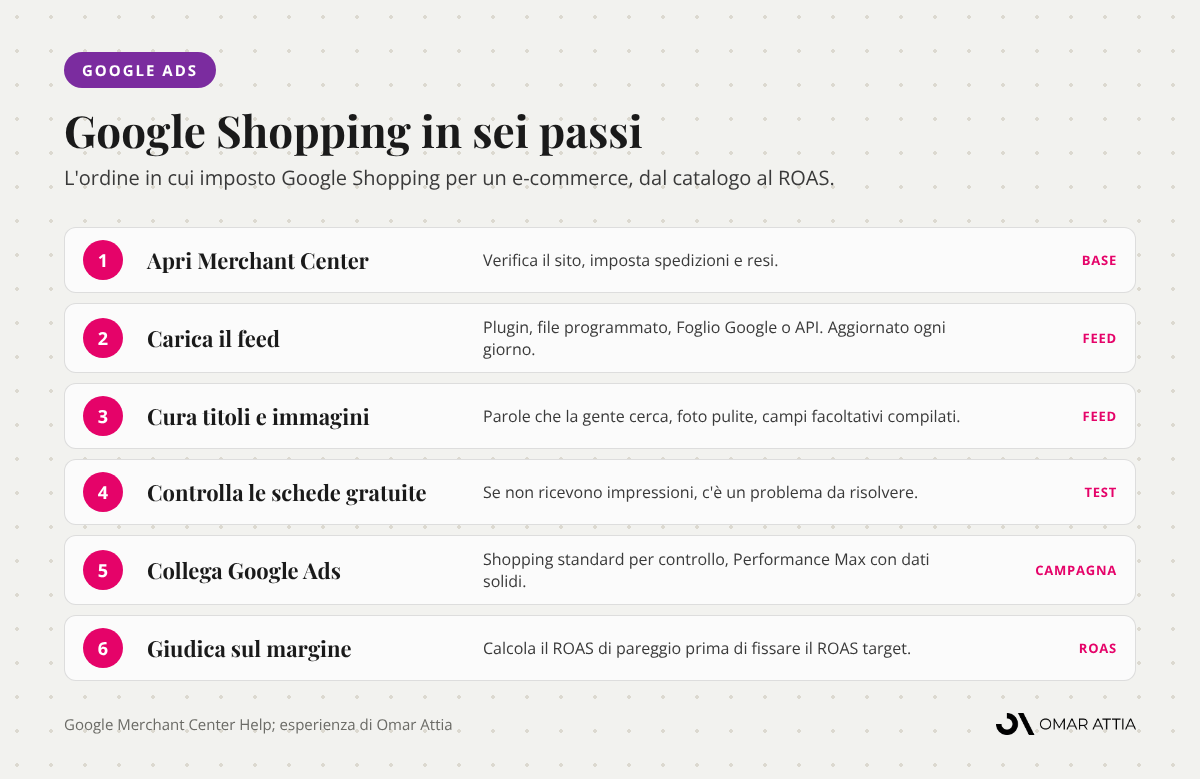
Le strade principali sono quattro. Se usi Shopify o WooCommerce, c’è il collegamento ufficiale con Google che sincronizza il catalogo in automatico, ed è la scelta più comoda per la maggior parte dei piccoli negozi. Altrimenti puoi far leggere a Merchant Center un file pubblicato sul tuo sito a intervalli regolari, usare un Foglio Google oppure, per cataloghi grandi o gestionali su misura, un collegamento tramite API fatto da uno sviluppatore.
Il plugin va bene per partire, ma controlla sempre cosa produce. Spesso copia il titolo del sito così com’è e lascia vuoti metà dei campi. Su cataloghi un po’ più grandi uso regole di modifica del feed o uno strumento dedicato, così posso riscrivere i titoli senza toccare il sito.
Shopping standard o Performance Max?
Oggi i prodotti di Merchant Center si possono pubblicizzare con due tipi di campagna. La campagna Shopping standard mostra gli annunci prodotto nella Ricerca Google e ti lascia molto controllo: dividi i prodotti in gruppi, decidi le offerte per ciascuno, vedi i termini di ricerca e aggiungi parole chiave escluse.
Performance Max usa lo stesso feed ma porta i prodotti anche su YouTube, Gmail, Discover e rete Display, decidendo da sola dove spendere. Ne ho parlato a fondo nell’articolo su Performance Max e quando conviene davvero. In sintesi: con un buon numero di conversioni al mese e un tracciamento affidabile, Performance Max spesso trova vendite che Shopping standard non trova. Con pochi dati, budget piccolo o margini molto diversi tra prodotti, io parto più volentieri da Shopping standard, perché vedo cosa succede e posso correggere.
Una novità di quest’anno: da fine aprile 2026 Google ha portato AI Max anche nelle campagne Shopping, con un aggiornamento che si attiva con un clic. Aggiunge testi generati sulla base del feed, può mandare le persone su pagine diverse da quella del prodotto e sceglie se mostrare un annuncio di testo o un annuncio prodotto. Come per la ricerca, che ho raccontato nell’articolo su AI Max di Google Ads, lo attiverei solo su campagne che hanno già dati stabili, controllando bene dove finiscono i clic.
Come organizzo le campagne (senza complicarmi la vita)
Ho visto account con una campagna per ogni categoria del sito, trenta in tutto, ognuna con due euro al giorno. Così Google non impara niente. All’opposto, una sola campagna con tutto il catalogo mette sullo stesso piano il prodotto che ti fa guadagnare 40 euro e quello che te ne lascia 3.
La via di mezzo che funziona quasi sempre è dividere i prodotti per quello che ti interessa: il margine, o il ruolo che hanno nel catalogo. Per farlo si usano le etichette personalizzate del feed, cinque campi liberi dove puoi scrivere per esempio “margine alto”, “margine basso”, “stagionale” o “da svuotare”. Poi crei due o tre campagne, o due o tre gruppi di prodotti, con obiettivi diversi.
Facciamo un esempio con numeri tondi. Su un prodotto da 100 euro con 50 euro di margine puoi permetterti di spendere molto di più in pubblicità rispetto a un prodotto da 100 euro che ti lascia 15 euro. Se stanno nella stessa campagna con lo stesso ROAS obiettivo, uno dei due è sempre gestito male.
Le parole chiave escluse servono anche qui. Nelle campagne Shopping standard le aggiungi come in una campagna sulla rete di ricerca, guardando il report dei termini di ricerca: “usato”, “ricambi”, “istruzioni”, “gratis”, i nomi dei concorrenti che non vuoi inseguire.
Il ROAS che conta è quello sul margine
Il ROAS è il rapporto tra quanto incassi dalle vendite attribuite alla campagna e quanto spendi. Se spendi 1.000 euro e le vendite valgono 5.000, il ROAS è 5, cioè 500%. Detto così sembra ottimo, ma non dice niente se non conosci il tuo margine.
Lo dico chiaro: prima di impostare un ROAS obiettivo, calcola il ROAS di pareggio. Con un margine lordo del 25%, per esempio, sotto un ROAS di 4 stai perdendo soldi su ogni vendita, anche se in Google Ads tutto sembra verde. Dentro quel margine ci devono stare anche spedizioni gratuite, resi e commissioni di pagamento, che nel commercio online pesano più di quanto si pensi.
Quando i numeri ci sono, Google ti lascia impostare la strategia di offerta “Massimizza il valore di conversione” con un ROAS target. Ma funziona solo se il valore delle vendite arriva in Google Ads in modo corretto. Se il tracciamento conta due volte lo stesso ordine o non conta i resi, Google ottimizza su numeri falsi. Come impostarlo bene l’ho spiegato nella guida al tracciamento delle conversioni con GA4 e Tag Manager.
Dove si inceppano di solito gli account Shopping
- Prodotti disapprovati in Merchant Center da settimane, senza che nessuno guardi la sezione dei problemi.
- Feed aggiornato a mano, con prezzi e disponibilità vecchi.
- Titoli copiati dal gestionale, pieni di codici e senza le parole che la gente cerca.
- Tutto il catalogo in una campagna sola, con lo stesso obiettivo per prodotti con margini diversissimi.
- ROAS giudicato senza sapere qual è il ROAS di pareggio.
- Campagna spenta dopo dieci giorni perché “non vende”, quando l’algoritmo stava ancora raccogliendo dati.
Nessuno di questi richiede budget in più. Richiede tempo, e qualcuno che apra Merchant Center almeno una volta a settimana.
Domande frequenti su Google Shopping
Quanto costa Google Shopping?
Le schede senza costi sono gratuite. Gli annunci Shopping invece si pagano a clic, come le altre campagne Google Ads, e il costo dipende dal settore e dalla concorrenza. Non c’è un minimo fisso, ma con budget molto piccoli Google raccoglie pochi dati e ottimizzare diventa lento. Per farti un’idea dei costi in generale puoi leggere l’articolo su quanto costa Google Ads.
Serve per forza un e-commerce per usare Google Shopping?
Per gli annunci Shopping classici sì: il prodotto deve poter essere acquistato sul tuo sito. Se vendi in negozio, Merchant Center permette anche di mostrare i prodotti disponibili nel punto vendita con le schede locali, ma è un’impostazione a parte con requisiti propri.
Quanto tempo serve per vedere i risultati?
L’approvazione del feed può richiedere qualche giorno. Poi conta il volume: con una campagna nuova io non giudico nulla prima di tre o quattro settimane e, se uso un ROAS target, aspetto di avere un numero di conversioni sufficiente perché il dato sia affidabile.
Meglio Shopping standard o Performance Max per un piccolo e-commerce?
Dipende da dati e margini. Con poche vendite al mese e prodotti molto diversi tra loro parto da Shopping standard, che è più trasparente. Quando il tracciamento è solido e le conversioni sono costanti, provo Performance Max e confronto i risultati sul margine, oltre che sul fatturato.
Il tuo e-commerce è già su Google Shopping ma il ROAS non ti convince? Possiamo guardare insieme feed e campagne in una prima call gratuita. Seguo aziende in tutta Italia, anche da remoto; se sei in zona trovi le pagine dedicate per Firenze, Milano, Roma e Bologna.