Google Search Console spiegata a chi ha una PMI: cosa guardare ogni mese

Quando un titolare mi chiede “ma il sito funziona?”, la prima cosa che apro è Google Search Console. Non il gestionale dell’hosting, non i grafici colorati dell’agenzia di turno: Search Console. È gratuita, la dà Google, e ti dice cosa succede al tuo sito dentro la Ricerca prima ancora che qualcuno ci clicchi sopra. Eppure in tante PMI è configurata da anni e nessuno la apre mai. In questa guida ti spiego come verificarla, quali report guardare e cosa leggerci, con una routine da quindici minuti al mese che puoi fare anche tu.
Se hai fretta
Google Search Console è lo strumento gratuito di Google che mostra come il tuo sito appare nella Ricerca: per quali ricerche compare, quanti clic riceve, quali pagine sono indicizzate e se ci sono problemi. Si verifica con un record DNS o con un file o tag sul sito. Basta guardarla una volta al mese, con metodo.
Google Search Console: cos’è e perché non è Analytics
Search Console è un servizio gratuito di Google per controllare la presenza del tuo sito nei risultati di ricerca. Non serve per comparire su Google, ma senza di lei guidi al buio: non sai per quali parole ti trovano né quali pagine Google ha deciso di ignorare.
La confusione con Google Analytics è la più frequente. La metto così: Search Console ti racconta cosa succede su Google, prima del clic. Quante volte il tuo sito è apparso, per quali ricerche, in che posizione, quante persone hanno cliccato. Analytics ti racconta cosa succede sul sito dopo il clic, da qualunque canale. Servono tutti e due, ma per la SEO si parte da qui.
E le ricerche che vedi sono quelle vere, fatte dalle persone per trovarti. Non stime prese da un tool esterno.
Come verificare il sito senza impazzire
Per vedere i dati devi dimostrare a Google che il sito è tuo. Search Console ti propone due tipi di proprietà, e qui conviene fermarsi un minuto.
Proprietà Dominio o prefisso URL?
La proprietà Dominio (per esempio tuosito.it) copre tutto: versione con e senza www, http e https, eventuali sottodomini come shop.tuosito.it. Si verifica solo con un record DNS, cioè una riga di testo che aggiungi nel pannello del dominio (Aruba, Register, SiteGround, quello che usi). Chi gestisce il dominio ci mette cinque minuti.
La proprietà con prefisso URL (per esempio https://www.tuosito.it) copre solo quell’indirizzo esatto. In cambio offre più metodi di verifica: il caricamento di un file HTML, un tag HTML nella home page, oppure Google Analytics o Google Tag Manager se sono già installati e hai accesso a quegli account. L’elenco completo è nella guida ufficiale di Search Console sulle proprietà.
Io parto quasi sempre dalla proprietà Dominio. Vedi tutto il sito in un colpo solo e non rischi di guardare i dati di “metà sito” perché qualcuno anni fa ha verificato la versione senza www. Se hai un sito WordPress e nessun accesso al DNS, il prefisso URL con un plugin SEO che inserisce il tag va benissimo per cominciare. Poi però recupera le credenziali del dominio, che prima o poi servono comunque.
Un consiglio: intesta la proprietà a un account Google aziendale, non alla mail del nipote che ti ha fatto il sito. Agenzie e consulenti li aggiungi come utenti, e li togli quando finisce la collaborazione.
Il report sul rendimento: dove capisci se la SEO lavora
È il report che apri di più. Lo trovi nel menu Rendimento, alla voce Risultati di ricerca. Di default mostra gli ultimi tre mesi; lo storico arriva a circa sedici mesi.
Le metriche sono quattro, e vanno lette insieme:
- Clic: quante volte qualcuno ha cliccato sul tuo sito dai risultati di Google.
- Impressioni: quante volte il tuo sito è apparso in una pagina di risultati.
- CTR: i clic divisi per le impressioni.
- Posizione media: la posizione media del tuo risultato più alto.
Facciamo un esempio con numeri tondi. Una pagina servizi con 10.000 impressioni e 100 clic ha un CTR dell’1%. Se la posizione media è 4, qualcosa non torna: sei visibile ma la gente non ti sceglie, e spesso il colpevole è un titolo o una descrizione poco convincenti. Se la posizione media è 25, invece, il CTR basso è normale, perché quasi nessuno arriva alla terza pagina. Lì il lavoro è sul contenuto.
I filtri che uso davvero
Sotto il grafico ci sono le schede Query, Pagine, Paesi, Dispositivi, Aspetto nella ricerca e Date. Per una PMI le prime due bastano quasi sempre. Con Query vedi le ricerche che ti portano visibilità; con Pagine vedi quali pagine lavorano e quali dormono. Clicca una pagina, torna su Query e vedi per quali ricerche si posiziona proprio lei.
Il confronto tra date è la funzione che ti consiglio di imparare per prima. Nel filtro della data passa alla parte di confronto e metti, per esempio, gli ultimi tre mesi contro lo stesso periodo dell’anno prima. Se l’attività è stagionale, confronta settembre con settembre, non con agosto. Da fine 2025 puoi anche passare il grafico da giornaliero a settimanale o mensile, e i confronti diventano molto più leggibili.
Due novità recenti. Il filtro per query di brand separa le ricerche che contengono il tuo nome dalle altre; funziona sulle proprietà di primo livello con abbastanza dati, quindi sui siti piccoli potresti non vederlo. E puoi aggiungere annotazioni al grafico con il tasto destro: “nuovo sito online”, “cambiato hosting”, “partita la campagna”. Fra sei mesi ringrazierai te stesso.
Le query non di brand sono quelle che contano per crescere: sono persone che non ti conoscevano. Se sono poche e ti servono contatti subito, è lì che ha senso affiancare la pubblicità; in come funziona Google Ads spiego come si paga per comparire proprio su quelle ricerche.
E l’AI di Google? C’è un report anche per quello
Domanda che mi fanno tutti, da quando le AI Overviews e AI Mode sono arrivate in Italia: “Search Console mi dice se compaio lì dentro?”
Sì, con qualche limite. Il traffico da AI Overviews e AI Mode è incluso nel report sul rendimento, mescolato al resto. Da giugno 2026 Google ha aggiunto il report sul rendimento dell’AI generativa, e dal 31 agosto 2026 lo ha esteso a tutti i siti, come si legge nella guida ufficiale del report. Mostra le impressioni del tuo sito dentro AI Overviews e AI Mode, divise per pagina, paese, dispositivo e data.
Lo dico chiaro però: per ora mostra le impressioni, non i clic, e non ti dice per quali domande sei stato citato. Serve a capire quali pagine l’AI di Google usa come fonte. Se non lo vedi, può darsi che il sito abbia troppe poche impressioni in queste funzioni. Su come farsi citare dalle risposte generate ho scritto una guida alla GEO, la generative engine optimization.
C’è anche un interruttore, e va usato con la testa. In Impostazioni, alla voce AI generativa nella Ricerca, puoi escludere i link e i contenuti del tuo sito da AI Overviews, AI Mode e dalle funzioni di AI generativa di Discover. L’impostazione predefinita è l’inclusione. Google precisa che l’esclusione non influisce sul posizionamento nel resto della Ricerca e non riguarda l’addestramento dei modelli (per quello esiste Google-Extended). Secondo me per una PMI che vive di contatti escludersi ha senso molto di rado: perdi visibilità e i concorrenti restano lì. Prima di toccarlo, guarda le impressioni nel report AI.
Le pagine sono su Google? Il report Indicizzazione
Una pagina che Google non ha indicizzato non può comparire nei risultati. Punto. Il report Indicizzazione delle pagine divide gli URL in indicizzati e non indicizzati, con il motivo per ciascun gruppo.
Ma attenzione: vedere pagine grigie, non indicizzate, è normale. Su qualunque sito ce ne sono. La domanda giusta è un’altra: le pagine importanti (home, servizi, prodotti principali, articoli che portano contatti) sono indicizzate? Google stesso scrive che per i siti sotto le 500 pagine questo report spesso non serve, e che per controllare una singola pagina conviene usare lo strumento Controllo URL, che trovi nella barra in alto.
I motivi di esclusione che vedo più spesso, tradotti in italiano semplice:
- “Pagina con reindirizzamento”: l’indirizzo rimanda a un altro. Di solito va bene.
- “Non trovata (404)”: la pagina non esiste più. Va bene se l’hai tolta tu, male se è una pagina che riceveva visite.
- “URL contrassegnato con ‘noindex'”: c’è un’istruzione che dice a Google di non indicizzarla. Controlla che sia voluta, perché a volte resta attiva dopo il lancio del sito.
- “Pagina scansionata, ma attualmente non indicizzata”: Google l’ha letta e ha deciso di non tenerla, per ora. Spesso è un segnale di contenuto debole o troppo simile ad altre pagine.
- “Rilevata, ma attualmente non indicizzata”: Google sa che esiste ma non l’ha ancora visitata.
- “Pagina alternativa con tag canonical appropriato” e i casi di pagina duplicata: Google ha scelto un’altra versione come principale. Su un e-commerce con filtri e varianti è normalissimo.
Quando correggi un problema, nella pagina di dettaglio c’è il pulsante Convalida correzione. La convalida di solito richiede fino a due settimane, a volte di più. Per una pagina singola appena sistemata usa Controllo URL e poi Richiesta di indicizzazione.
Sitemap, esperienza, sicurezza e link: cosa ti basta sapere
Sitemap
La sitemap è un file che elenca le pagine del sito. Su WordPress la genera il plugin SEO o WordPress stesso; la invii una volta nel report Sitemap e poi controlli che lo stato sia “Riuscita” e che il numero di pagine trovate sia sensato. Se il sito ha 40 pagine e la sitemap ne dichiara 900, c’è roba da pulire.
Core Web Vitals e HTTPS
Nella sezione Esperienza trovi il report Core Web Vitals, basato su dati di utenti reali: misura caricamento (LCP), reattività (INP) e stabilità della pagina (CLS) e classifica gli URL come Buoni, Richiedono miglioramenti o Scadenti. Sui siti con poco traffico può non esserci abbastanza dato e il report resta vuoto. Accanto c’è il report HTTPS.
Se segui guide vecchie che ti mandano al report “Usabilità sui dispositivi mobili”, non cercarlo: Google l’ha ritirato il 1° dicembre 2023, insieme al test di ottimizzazione mobile. Il sito deve funzionare bene da telefono come prima: lo controlli con i Core Web Vitals e con un telefono in mano.
Azioni manuali e problemi di sicurezza
Due report in cui speri di vedere solo il segno di spunta verde. Azioni manuali indica se un revisore di Google ha penalizzato il sito per violazione delle norme sullo spam. Problemi di sicurezza segnala siti compromessi, malware o phishing. Se qui compare qualcosa, chiama subito chi gestisce il sito.
Link
Il report Link mostra quali siti esterni ti linkano e quali tue pagine ricevono più link. Utile per capire se portali di settore e stampa locale ti citano davvero, e se le pagine importanti sono ben collegate dal resto del sito.
La routine mensile da quindici minuti
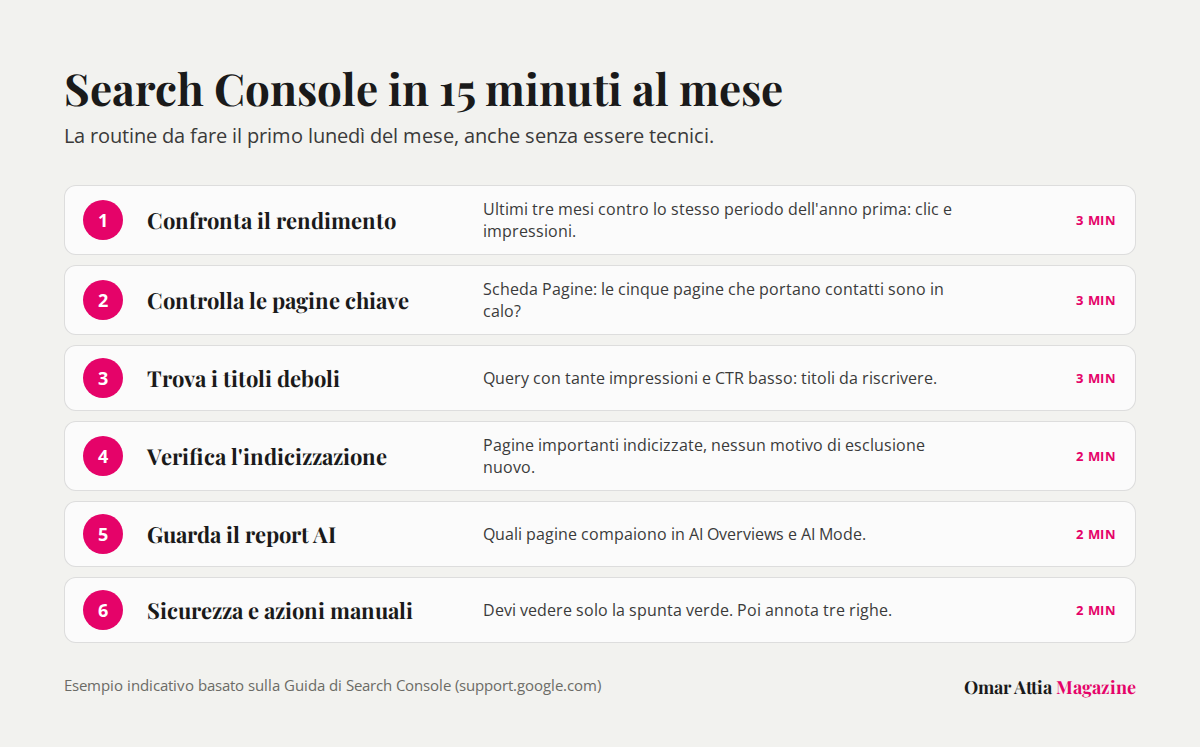
Non devi diventare un SEO. Ti serve un’abitudine. Il primo lunedì del mese, caffè e Search Console:
- Apri Rendimento, ultimi tre mesi confrontati con lo stesso periodo dell’anno prima. Guarda se clic e impressioni salgono o scendono.
- Scheda Pagine: ordina per clic e controlla le tue cinque pagine che contano. Ce n’è una in calo?
- Scheda Query: cerca ricerche con tante impressioni e CTR basso. Sono i titoli da riscrivere.
- Indicizzazione delle pagine: le pagine importanti sono tutte indicizzate? È spuntato un motivo di esclusione nuovo?
- Dai un’occhiata al report sull’AI generativa per vedere quali pagine compaiono nelle risposte di Google.
- Azioni manuali e Problemi di sicurezza: ti aspetti la spunta verde, nient’altro.
Annota tre righe su cosa hai visto. Dopo sei mesi hai uno storico che vale più di tanti report automatici. E se ti chiedi quanto tempo e quanti soldi dedicare alla SEO rispetto al resto, nell’articolo sul budget di marketing digitale per PMI trovi il metodo che uso io.
Dubbi comuni su Search Console
Search Console è davvero gratuita?
Sì, è un servizio gratuito di Google, senza piani a pagamento: ti serve solo un account Google e la possibilità di verificare il sito.
Se attivo Search Console miglioro il posizionamento?
No, Search Console non cambia il posizionamento: ti mostra dati e problemi, e il miglioramento arriva da quello che sistemi sul sito dopo averli letti.
Perché i clic in Search Console non coincidono con le visite in Analytics?
Perché misurano cose diverse in modi diversi: Search Console conta i clic su Google, Analytics le sessioni sul sito e dipende dal consenso ai cookie, quindi una differenza tra i due numeri è normale.
Ogni quanto devo guardarla?
Per una PMI basta una volta al mese con la routine descritta sopra, più un controllo veloce quando cambi qualcosa di grosso sul sito come un restyling, un cambio di dominio o una migrazione di piattaforma.
Hai aperto Search Console e non sai da dove cominciare, oppure i numeri non ti tornano? È esattamente il lavoro che faccio nei servizi SEO & GEO. Scrivimi dalla pagina contatti: nella call gratuita leggiamo insieme i dati del tuo sito e ti dico quali due o tre cose sistemerei per prime.